Tampilkan postingan dengan label Wordpress. Tampilkan semua postingan

Membuat Situs Galeri Produk Kaos Ocean Seven

Di forum FJB, persaingan makin sengit aja gan. Mungkin yang dulu pembeli sekarang malah ikutan jadi penjual. :D. Sekarang trit disundul, sekian menit kemudian tenggelam entah ada di halaman berapa. Di marketplace seperti txkxbxgus aturannya makin ketat. Dibatasi sekian iklan, waktu tayang berbatas waktu dan harus melewati approve yang malahan seringnya gagal lolos. Maaf gan curcol, itu hanyalah pengalaman ane. Yang lain mungkin tidak mengalami seperti itu.

Saatnya cari alternatif media untuk memasarkan produk yaitu dengan membangun situs. Sesederhana apapun. Di situs tersebut tempat pajang produk dan juga info promo, update dan lainnya. Situs juga memungkinkan konsumen potensial bisa kembali sewaktu-waktu. Untuk jangka panjang situs bisa diindeks oleh mesin pencari sehingga akan muncul dalam hasil pencarian.

Tutorial membuat galeri produk ini menggunakan skrip Wordpress. Kasusnya yaitu membuat situs galeri pajangan jualan dengan studi kasus produk kaos Ocean Seven. Jadi setelah mengikuti tutorial ini, agan mempunyai situs yang langsung tersisi 350 entri postingan produk.


Demo

Tools yang dibutuhkan

FileZilla untuk upload file ke server. Download di sini
Winzip, 7zip atau semacamnya untuk ektrak file
Skrip katalog. Download di sini (link Box telah diupdate)
Postingan katalog. Download di sini (link Box telah diupdate)

Di Install di mana?

Localhost
Agan berarti memerlukan server di komputer, bisa menggunakan XAMPP atau yang lainnya. Tutorial cara install worpress pake XAMPP sudah banyak. Silakan cari. Untuk yang akan install galeri di localhost setelah jadi nanti, harus terkoneksi ke internet karena gambar produk pada postingan ini disimpan di server google. Bila tidak, gambar produk di galeri katalog tidak muncul. Install di localhost tidak dibahas di sini

Hosting dan Domain Gratisan
Mau coba-coba dulu bagaimana caranya install skrip di web server? Boleh pake yang gratisan. Ada banyak penyedia layanan hosting dan domain gratisan. Namanya gratisan, domain dan hosting gratis mempunyai banyak keterbatasan. Salah satunya sering down. Harus sabar bila menggunakan yang gratisan. Untuk yang support bahasa Indonesia, bisa daftar dan kemudian buat akun domain dan hosting gratis di sini

Hosting dan Domain Berbayar
Untuk jangka panjang sebaiknya menggunakan hosting dan domain berbayar. Saat ini banyak hosting dan domain murah dengan space gede bahkan unlimited. Agan bisa upgrade hosting gratisan menjadi akun premium.

1. Upload File ke Sever

Untuk memulai langkah ini, asumsinya Agan sudah mempunyai domain dan hosting. Bisa yang gratisan ataupun berbayar. Agan sudah mempunyai alamat situs (domain), username dan password untuk masuk ke cpanel.

Lihat artikel sebelumnya, klik di sini.

2. Buat Database

Klik artikel sebelumnya di sini

Membuat database selesai, catatlah informasi-informasi tersebut (copy paste ke Notepad) karena mereka dibutuhkan ketika instalasi skrip nanti.

3. Unzip Skrip di Cpanel

Keterangannya klik di sini

4. Instalasi Skrip

Keterangannya klik di sini

5. Upload Postingan

5.1. Aktifkan Plugin
Login ke situs dengan menuliskan http://namasitusagan/wp-admin. Isikan username dan password ketika instalasi skrip.
Pilih menu Plugin dan aktifkan untuk plugin berikut ini (lihat gambar)

5.2. Upload Postingan
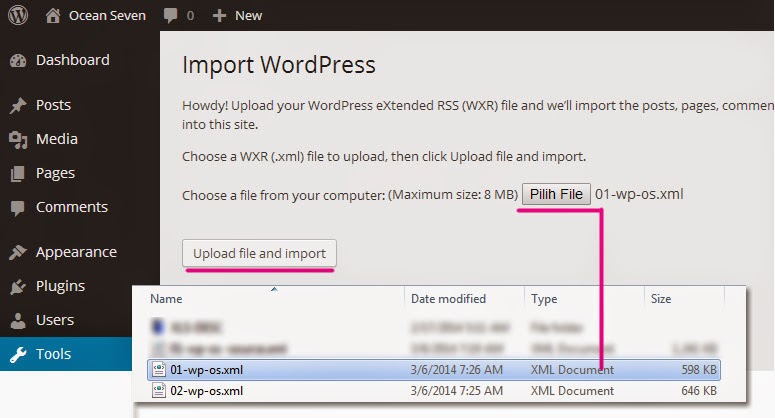
Ini yang paling penting. Link download postingannya ada di atas. Setelah download, lakukan ektrak dulu menggunakan WinZip.
Tools > Import > Wordpress
Tunggu hingga upload selesai.

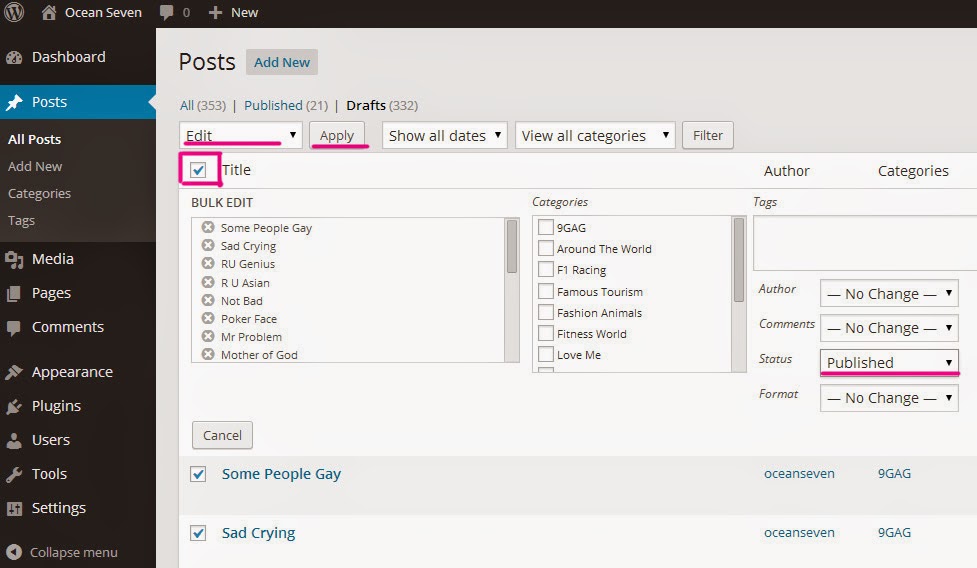
5.3. Publish Gambar
Postingan masuk dengan status Draft. Untuk mem-publish banyak postingan sekaligus, silakan lihat gambar.






6. Pilih Themes

Menu Themes > Aktifkan Asteria Lite


Sekarang saatnya lihat situs Agan dalam tampilan depan dengan menulis alamat situs agan di browser

Hingga langkah ini, tutorial telah selesai.

Selanjutnya silakan agan atur bagian related product, pengaturan banner slide dan buat halaman keterangan lainnya sesuai kebutuhan.
Cara Instalasi Skrip Wordpress

Cara Instalasi Skrip Wordpress
Silakan baca postingan sebelumnya tentang upload file, buat database, ekstrak file di cpanel

Instalasi Skrip Wordpress
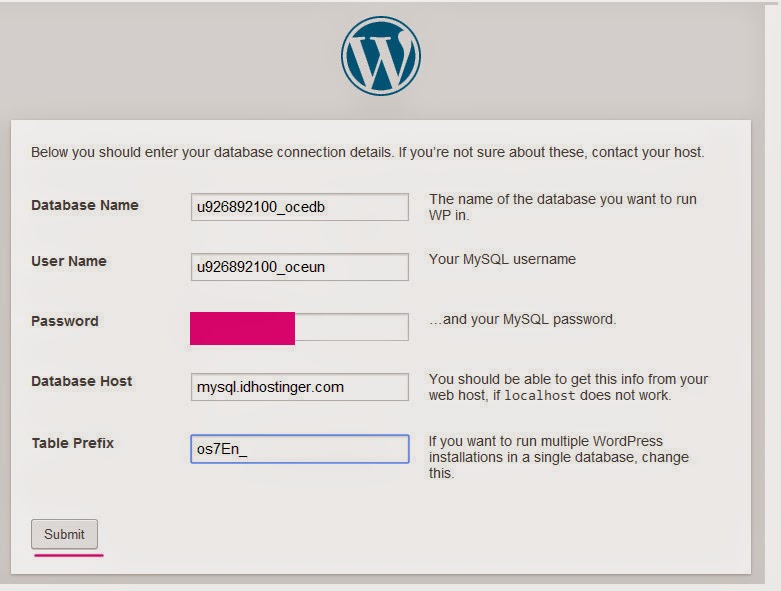
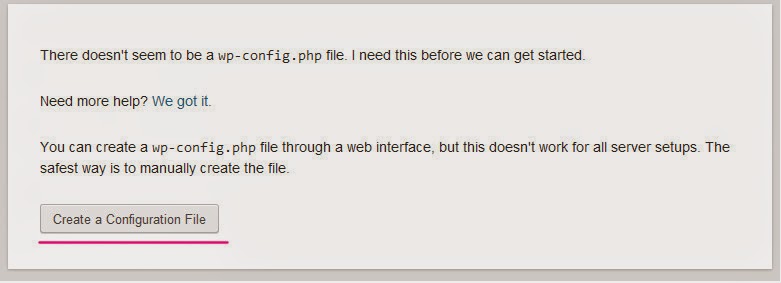
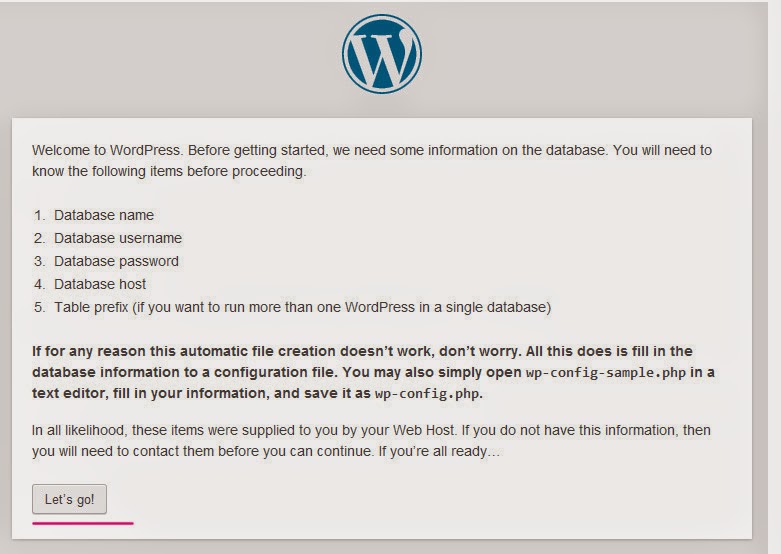
Tuliskan nama alamat situs agan di browser. Isikan nama informasi sesuai yang diberikan ketika melakukan pembuatan database.

Langkah 1
cara instalasi skrip wordpress

Langkah 1
cara instalasi skrip wordpress

Langkah 1
cara instalasi skrip wordpress

Langkah 1
cara instalasi skrip wordpress

Langkah 1
cara instalasi skrip wordpress

Langkah 1
cara instalasi skrip wordpress

Cara Unzip File zip di Cpanel

Cara Unzip File zip di Cpanel

Unzip File zip di Cpanel

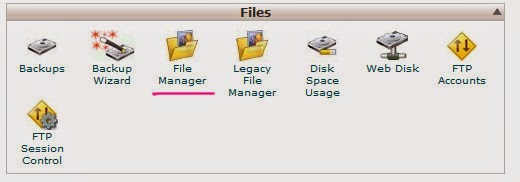
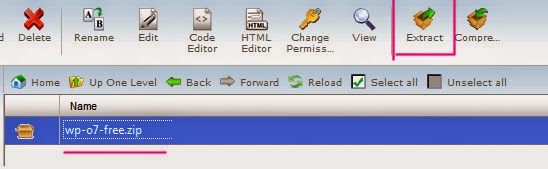
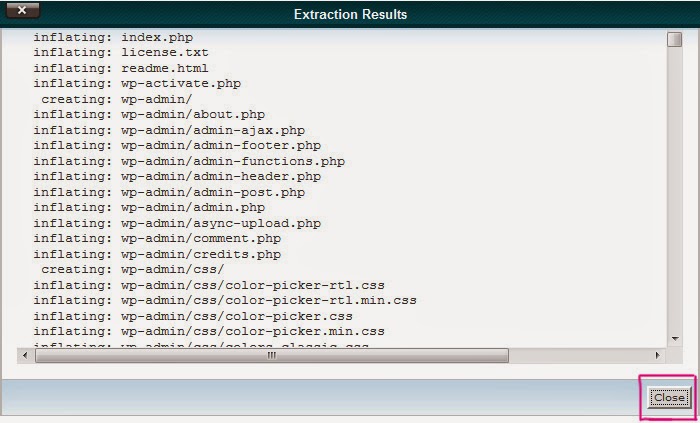
Masih di cpanel, masuklah ke File Manager. Klik ikon bergambar file manager di halaman depan cpanel dan masuklah ke folder_html. Agan akan melihat file skrip yang tadi diupload melalui FileZilla di halaman public_html. Klik file tersebut dan klik tombol unzip.

Langkah 1
cara ekstrak file di cpanel

Langkah 2
cara ekstrak file di cpanel

Langkah 3
cara ekstrak file di cpanel

Langkah 4
cara ekstrak file di cpanel

Langkah 5
cara ekstrak file di cpanel

Cara Buat Database di Cpanel

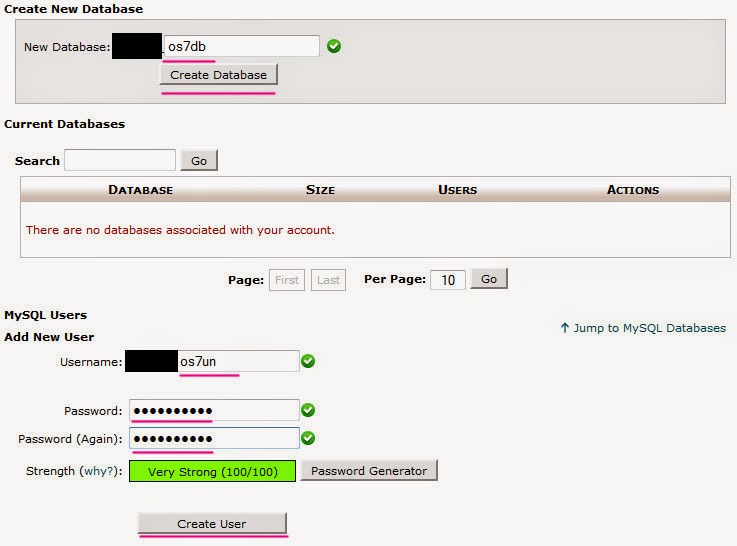
Buat Database

Untuk membuat database, Agan harus masuk ke cpanel. Info alamat URL lokasi cpanel berbeda-beda. Ada yang http://namasitusanda.com/cpanel atau ada juga http://cpanel.namapenyediahosting/. Informasi alamat cpanel, username dan password akan dikirimkan ke Agan melaui email setelah pendaftaran domain dan hosting selesai.

Tampilan cpanel pun berbeda-beda, namun menunya sama. Untuk membuat database, cari saja ikon yang bertuliskan Database. Untuk gambar ilutrasi di tutorial ini mengambil tampilan paling umum dari cpanel.

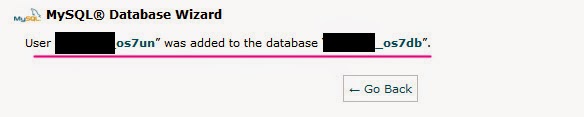
Informasi yang harus dimasukkan ke dalam database adalah nama database, username dan password. Silakan Agan tentukan sendiri untuk nama-nama ini.

Setelah membuat database selesai, catatlah informasi-informasi tersebut (copy paste ke Notepad) karena mereka dibutuhkan ketika instalasi skrip nanti.

Langkah 1
cara buat database di cpanel

Langkah 2
cara buat database di cpanel

Langkah 3
cara buat database di cpanel

Langkah 4
cara buat database di cpanel

Langkah 5
cara buat database di cpanel

Langkah 6
cara buat database di cpanel

Cara Upload File ke Server Menggunakan FileZilla

Upload File ke Sever Menggunakan FileZilla

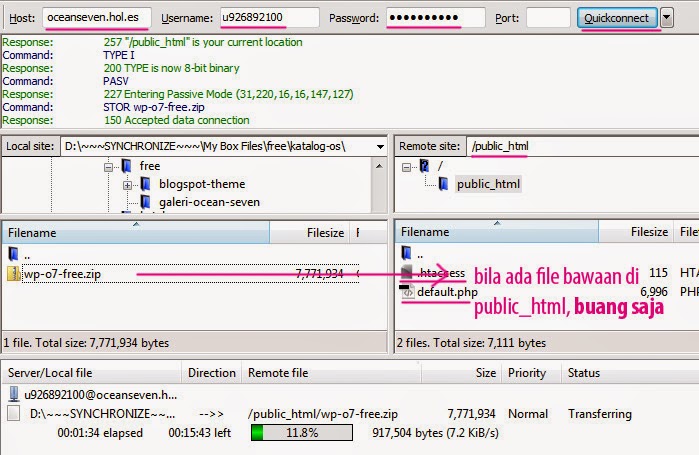
Untuk melakukan upload file, gunakan aplikasi FileZilla. Masukan nama situs, username dan password cpanel pada kolom isian yang bersesuain. Simpan file skrip wp-o7-free.zip (hasil download di atas) di folder public_html

Upload file ke server menggunakan fileZilla

Apa itu Wordpress?

logo wordpress

Apa itu Wordpress? Wordpress adalah skrip yang dibuat menggunakan bahasa pemrograman PHP dan database MySQL (serta CSS untuk pengaturan tampilan) untuk keperluan publikasi online dan blogging. Wordpress ditemukan oleh Matt Mullenweg pada tahun 2003. Wordpress sangat popular dan telah digunakan oleh jutaan situs di dunia. Bahkan ada klaim bila skrip Wordpress merupakan skrip yang digunakan terbanyak oleh para blogger untuk mesin blognya.

Baca juga: Cara Instalasi Wordpress di Localhost

Blog berbasis Wordpress bisa digunakan untuk multi fungsi baik untuk situs pribadi, profil perusahaan, forum hingga keperluan komersial toko online. Sebenarnya Wordpress bukanlah satu-satunya skrip blog engine. Ada juga Joomla, Drupal, Opencart (khusus toko online), Prestashop (khusus toko online) dan masih banyak lagi. Namun apa alasan para blogger memilih Wordpress sebagai pilihan blogging? Berikut ini setidaknya beberapa alas an yang bisa disebutkan.

Gampang

Setidaknya mayoritas blogger merasakan kalau menggunakan Wordpress relatif gampang. Dashboard Wordpress tidak banyak menampilkan panel-panel dengan pengaturan yang rumit.

Dokumentasi

Wordpress gampang digunakan juga mungkin karena dokumentasi cara menggunakannya yang banyak tersedia. Buku-buku dan tutorial tentang Wordpress banyak sekali dipublikasikan. Para pengguna akan mudah mendapatkan petunjuk cara memakai dan gampang mendapatkan solusi bila menemukan masalah.

Gratis

Skrip Wordpress gratis untuk didownload. Situs Wordpress.org memberikan skrip Wordpress cuma-cuma dan secara berkala mengupdate-nya. Skrip ini bebas kita gunakan sebagai blog engine untuk jumlah situs yang tidak terbatas (sekalipun untuk keperluan komersial) tanpa perlu membayar dan bebas disebarkan.

Opensource

Selain gratis, skrip Wordpress juga bersifat Opensource alias terbuka untuk dikembangkan. Ini berarti skrip Wordpress bisa kita kurangi, tambahkan, modifikasi untuk disesuaikan dengan keperluan.

Dukungan Komunitas

Wordpress mempunyai komunitas yang aktif. Melalui situsnya Wordpress.org, selalu diinformasikan update terbaru secara berkala, forum tanya jawab permasalahan dan solusi, plugin dan juga themes gratis.

Plugins

Plugins adalah skrip tambahan dengan fungsi khusus yang bisa diintegrasikan dengan skrip utama (Wordpress), misalnya plugin Gallery, SEO, Social Share. Ada ribuan plugin yang tersedia untuk Wordpress. Sebagian besar plugin-plugin tersebut seluruhnya gratis dan ada juga yang berbayar atau gratis namun untuk beberapa fitur harus berbayar.

Baca juga: Cara Instalasi Plugins Wordpress

Themes

Bila plugin merupakan skrip yang berhubungan dengan fungsi maka themes adalah skrip yang mengurusi tampilan sebuah situs. Ya, themes atau tema berfungsi untuk mempercantik situs. Sama halnya plugin, themes Wordpress tersedia dalam ratusan bahkan ribuan pilihan. Tersedia dalam versi gratis, lite (gratis dengan hanya beberapa fitur saja dan untuk versi berbayarnya full fitur) dan berbayar. Jangan sepelekan themes yang gratis, banyak diantaranya yang sangat bagus dan menjadi pilihan para blogger untuk tampilan situsnya.

Baca juga: Cara Instalasi Themes Wordpress

Wordpress.com atau Wordpress.org?

Wordpress.com

Wordpress.com merupakan situs layanan blog dengan engine Wordpress yang dikelola oleh Automattic (perusahaan milik Matt Mullenweg). Wordpress.com menyediakan 3 paket yang ditawarkan yaitu free, premium, dan business. Untuk yang free kamu bisa buat situs gratis dengan alamat misalnya blogsaya.wordpress.com. Alamat situs ini bisa kamu jadikan blogsaya.com dengan biaya tertentu.

Melalui wordpress.com kamu tidak perlu belepotan berurusan dengan kode-kode karena proses instalasi dan konfigurasi telah dilakukan oleh pengelola. Wordpress.com cocok bagi yang ingin mempunyai blog secara cepat dan tidak mau repot.

Kekurangan menggunakan wordpress.com adalah tidak leluasanya mengubah tampilan theme sesuai keiginan. Memang ada banyak pilihan template yang disediakan oleh penyedia yang bagus-bagus namun tampilan tersebut tidak bisa diubah sesuai keinginan.

Wordpress.org

Wordpress.org diperuntukkan untuk para developer (pengembang). Di situs ini kita bisa download (mengunduh) skrip core Wordpress dan pendukungnya (plugin dan themes). Kemudian bahan-bahan tersebut bisa dengan bebas untuk dimodifikasi, ditambahkan atau dikurangi menurut kebutuhan.

Skrip hasil racikan tersebut untuk kemudian bisa kita pasang ke alamat (domain) dan server (hosting) milik kita sebagai engine blog.

Baca juga: Cara Instalasi Wordpress Self Hosted

Instalasi Wordpress di Localhost

Instalasi Wordpress di Localhost. Biasanya instalasi skrip di localhost digunakan untuk proses development (pengembangan), uji coba, latihan ataupun otak-atik. Nantinya setelah skrip hasil pengembangan fix baru kemudian diupload ke hosting. Selama skrip tersebut mendukung PHP dan juga MySQl sebagai databasenya maka bisa diinstall di localhost. Begitupun dengan Wordpress.

Baca juga: Apa itu Wordpress

Berikut langkah instalasi Wordpress di localhost

1. Download Skrip Wordpress

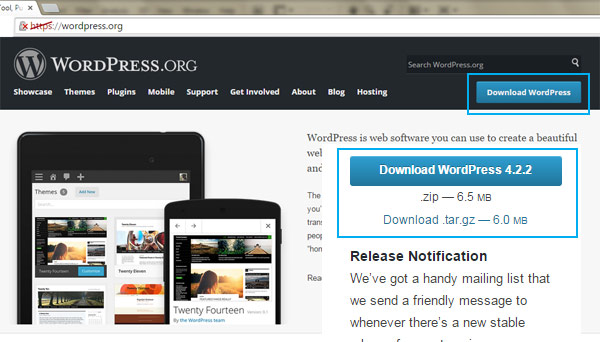
Download skrip Wordpress dari situs resminya di http://wordpress.org

Install Wordpress di Localhost

2. Ekstrak File Download

File wordpress hasil download berekstensi zip. Extrack dulu menggunakan WinZip atau sejenisnya. Copy file wordpress hasil ekstrak ke c:\htdocs. Jadi lokasi isi file skrip Wordpressnya adalah c:\htdocs\wordpress\.

Kata wordpress di c:\htdocs\wordpress\ bisa diganti dengan kata apapun sesuai kebutuhan. Kata tersebut akan menjadi alamat situs di localhost. Sebaiknya untuk kata tersebut tanpa spasi dan lowercase (huruf kecil). Kalaupun harus menggunakan spasi, spasi sebaiknya ganti dengan dash (-). Misalnya situs-latihan dan bukan situs latihan.
Install Wordpress di Localhost

3. Buat database

Database berfungsi untuk menyimpan data (artikel posting, komentar) serta settingan Wordpress lainnya. Untuk langkah ini dan berikutnya, pastikan terlebih dahulu server Apache dan MySQL running (dengan mengaktifkannya di XAMPP).

Cara mengaktifkan XAMPP silakan baca di Cara Instalasi XAMPP di Localhost

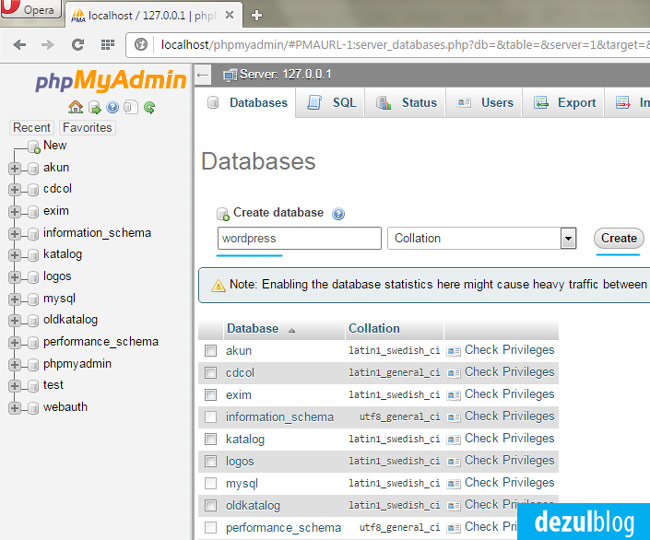
Ketik http://localhost/phmyadmin di browser
Buat database dengan nama (misalnya: wordpresss) dan klik create

Install Wordpress di Localhost

4. Konfigurasi Database

Ketik http://localhost/wordpress di browser. URL ini adalah alamat situs latihan yang sedang kita buat.

Isikan konfigurasi database
Database: wordpress
Username: root
Password: kosongkan
Host: localhost

Install Wordpress di Localhost

Install Wordpress di Localhost

Install Wordpress di Localhost

5. Isikan Setting Situs.

Kolom isian yang harus diingat adalah username dan password. Karena ini di localhost dan untuk latihan, saya isikan yang gampang diingat saja. Tidak begitu bila untuk situs Wordpress di hosting internet, password harus dibuat seaman mungkin menghindari orang jail.

Install Wordpress di Localhost

Install Wordpress di Localhost

6. Selesai.

Cobalah masuk ke halaman admin di http://localhost/wordpress/wp-admin/
Masukkan username dan password yang tadi Anda masukkan (di langkah 5). Bila tampilan seperti gambar berikut, berarti instalasi sukses. Cobalah untuk melakukan posting artikel.

Install Wordpress di Localhost

Install Wordpress di Localhost

Coba tuliskan alamat situs latihan http://localhost/wordpressdan akan tampak seperti ini

Install Wordpress di Localhost

Situs Wordpress Anda akan lebih powerfull lagi bila diinstall dengan plugin yang bersesuaian dengan fungsinya.

Baca juga: Instalasi Plugin Wordpress